操作の便利な小技
ソート
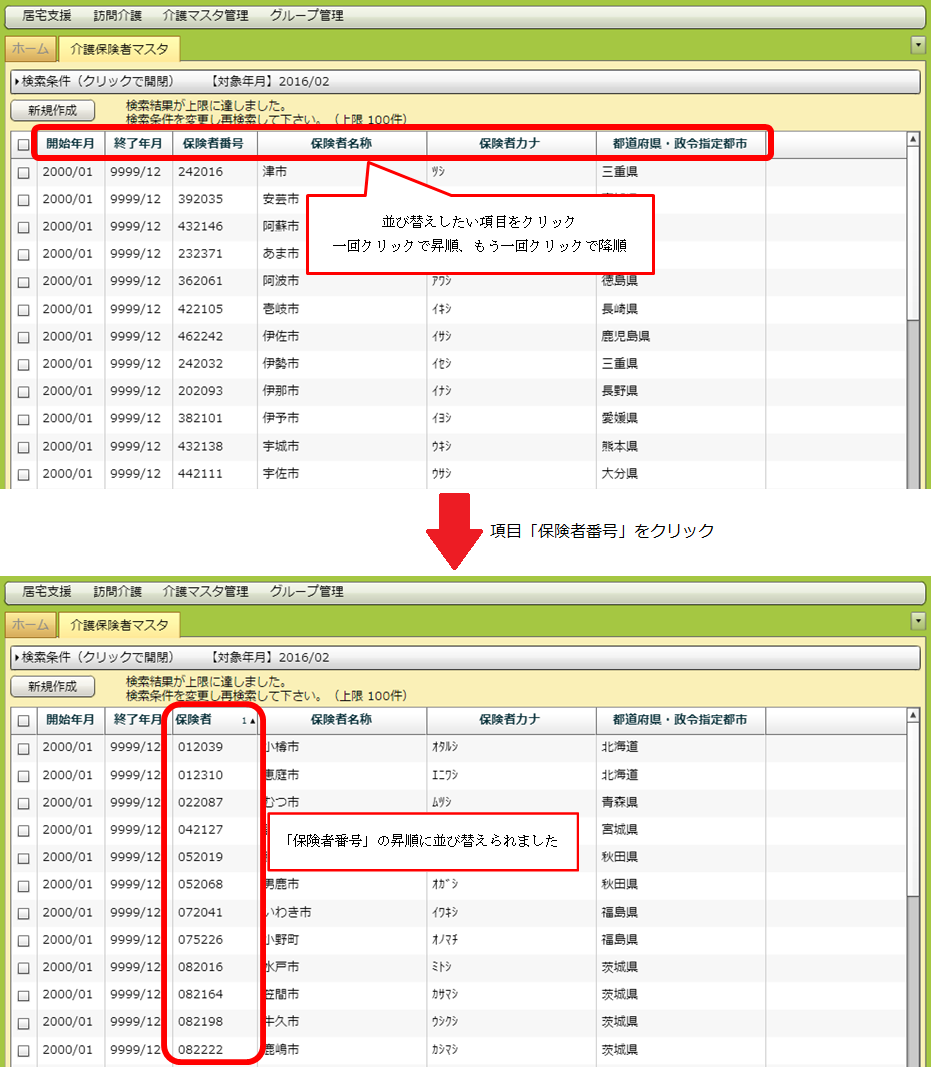
一覧画面で項目名をクリックすると、ソートができます。一回クリックで昇順に並び替え、もう一回クリックすると降順に並び替えられます。「Ctrl」キーを押しながらクリックすれば、複数の項目でソートできます。
全列表示
検索条件と一覧表の間にある「全列表示」にチェックを入れると、全ての列が表示されます。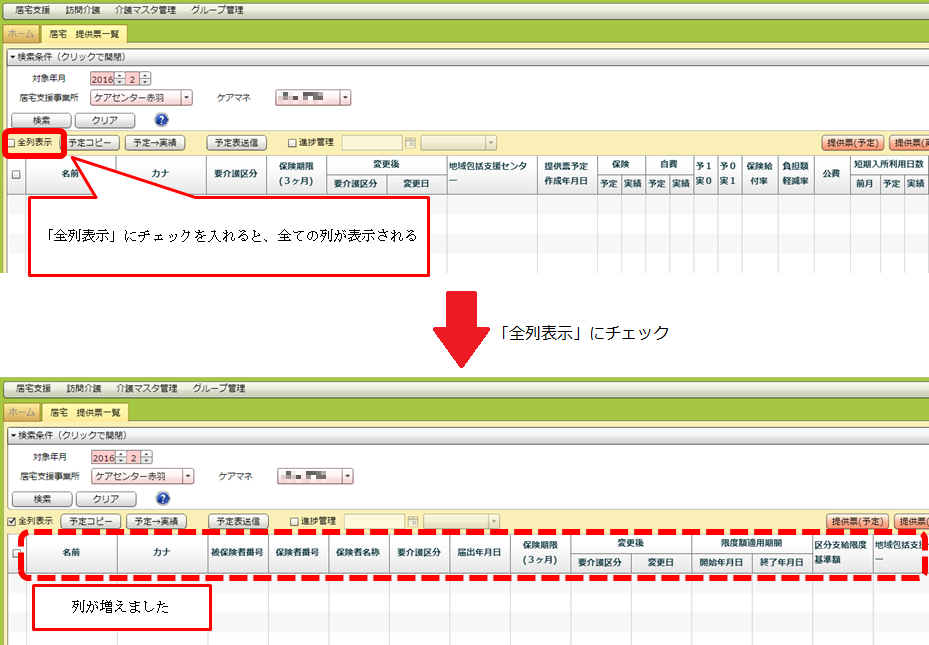
一覧のエクセル出力
一覧画面で「エクセル出力」ボタンを押すと、一覧画面をエクセルに出力できます。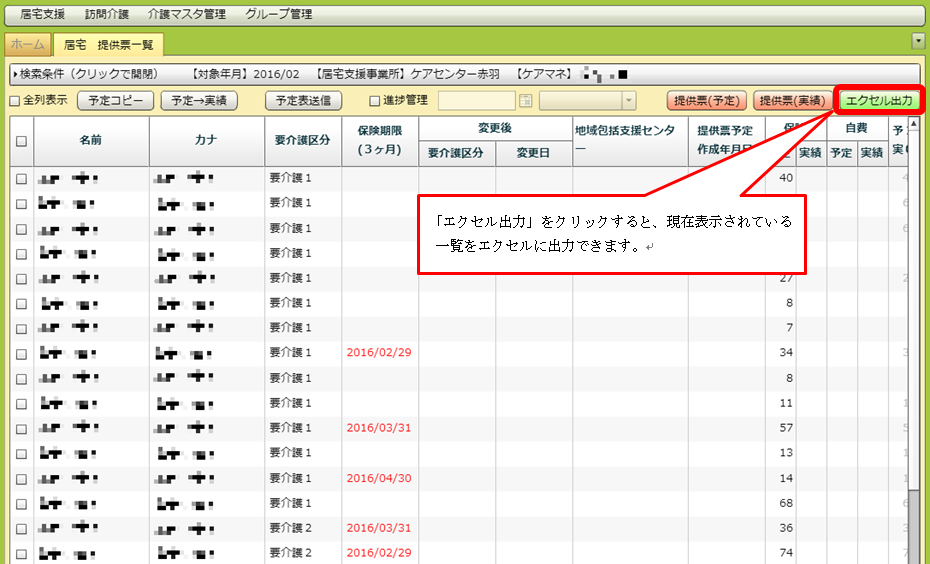
ヘルプの開き方
検索条件の欄にある「?」マークの丸いボタンを押すと、ヘルプ画面に行くことができます。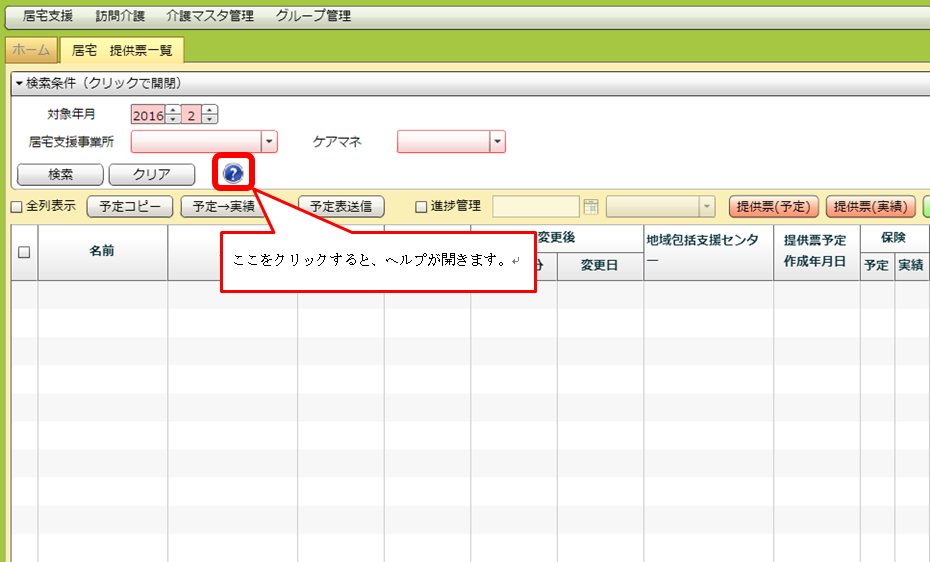
画面が見切れる場合の対処法
アラジンを使用する際のモニターの大きさは、1366×768以上推奨です。その大きさ以下だと画面が収まりきらずに全て表示されないことがあるので、対処法を挙げておきます。
・Internet Explorer, Google Chrome共通の対処法
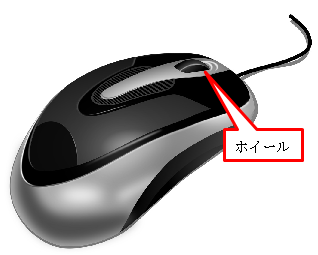
キーボードの「Ctrl」キーを押しながら、マウスのホイールを上に回すと拡大ができ、下に回すと縮小ができます。
画面が全て表示されるように、縮小して調整してください。
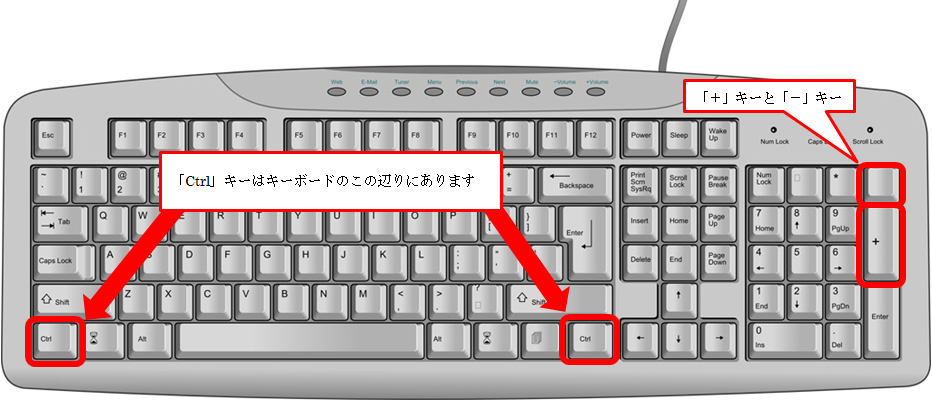
キーボードの「Ctrl」キーを押しながら「+」キーを押すと拡大ができ、「-」キーを押すと縮小ができます。
画面が全て表示されるように、縮小して調整してください。
・Internet Explorer 対処法1
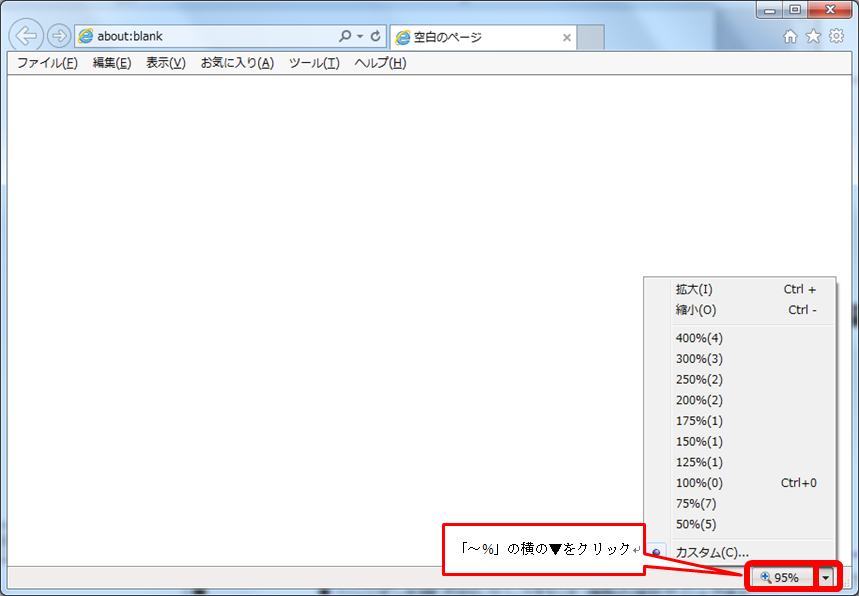
Internet Explorerの右下にある「~% ▼」の「▼を」クリックしてください。
そうすると「拡大」「縮小」「~%」というのが出てくるので、「縮小」か100%より小さい数字の「75%」か「50%」を選択してください。
・Internet Explorer 対処法2
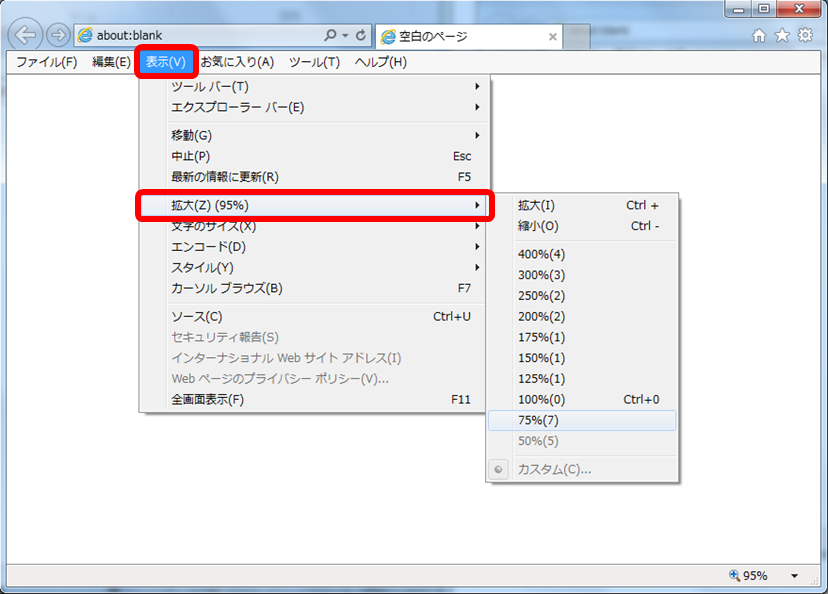
メニューの「表示」をクリック→「拡大」をクリックしてくだい。
「拡大」「縮小」「~%」というのが出てくるので、「縮小」か100%より小さい数字の「75%」か「50%」を選択してください。
・Google Chrome 対処法
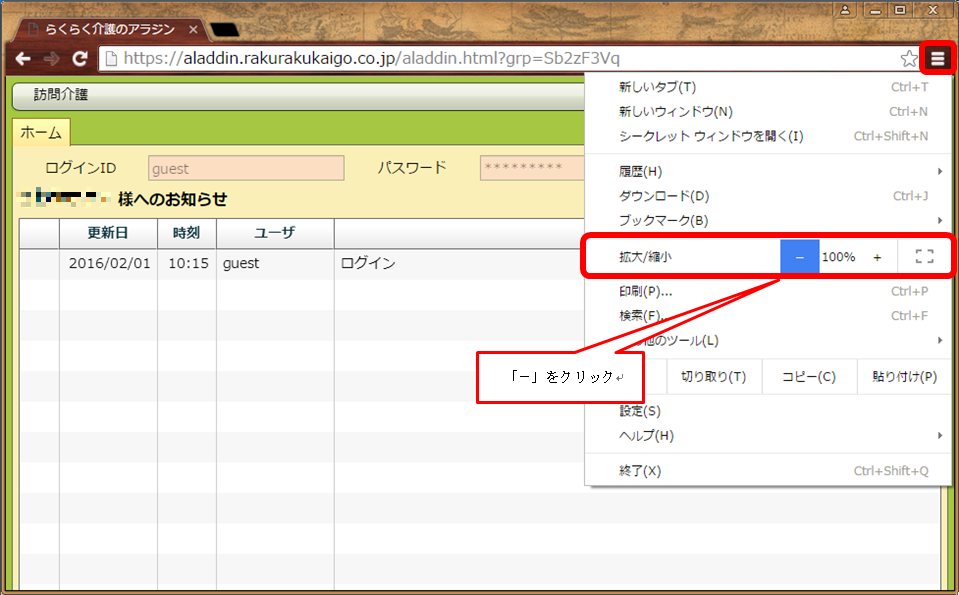
Google Chromeの右上にある、横線が三本並んでいるマークのボタンをクリックしてください。
「拡大/縮小」という欄があるのでそこの「-」をクリックし、画面全体が見えるように調整してください。